
안녕하세요! 여러분의 IT 고민을 명쾌하게 해결해 드리는 Lumen이에요. 오늘도 여러분의 소중한 컴퓨터를 더 스마트하게 관리할 수 있는 유익한 정보를 가지고 왔어요.
우리가 매일 사용하는 컴퓨터, 그 안에서 가장 중요한 역할을 하는 주인공이 바로 ‘운영체제(OS)’인 윈도우 11이죠? 그런데 가끔 “정품 인증이 만료되었습니다”라거나 “정품 인증을 받으세요”라는 메시지가 우측 하단에 떠서 당황하신 적이 있을 거예요. 혹은 중고 노트북을 구매했는데, 이게 정말 안전한 정품인지 확인하고 싶을 때도 있죠.
윈도우 정품 인증은 단순히 메시지를 없애는 것을 넘어, 마이크로소프트의 공식 보안 업데이트를 정상적으로 지원받고 개인 설정을 자유롭게 변경하기 위한 필수 조건이에요. 오늘 저와 함께 학생이 선생님의 설명을 듣는 것처럼 차근차근 윈도우 11 정품 인증 확인법에 대해 알아볼까요?
1. 윈도우 정품 인증, 왜 확인해야 할까요? (도입부)
실무에서 컴퓨터를 관리하다 보면 정품 인증 문제로 인해 업무에 차질이 생기는 경우를 종종 봐요. 정품 인증이 되어 있지 않으면 바탕화면 배경을 바꿀 수 없거나, 다크 모드 같은 개인화 설정을 아예 건드릴 수 없게 되거든요.
더 심각한 문제는 ‘보안’이에요. 정품 인증이 안 된 윈도우는 최신 보안 패치를 받지 못할 확률이 높고, 이는 해킹이나 랜섬웨어 공격에 내 컴퓨터를 무방비로 노출하는 것과 같답니다. 그래서 지금 내 컴퓨터가 어떤 상태인지 정확히 아는 것이 IT 생활의 시작이라고 할 수 있어요.
2. 정품 인증의 기술적 배경과 종류 (개념 설명)
정품 인증 확인법을 배우기 전에, 우리가 확인하게 될 ‘라이선스’ 종류를 먼저 이해하면 훨씬 전문적인 지식을 갖출 수 있어요. 윈도우 라이선스는 크게 세 가지로 나뉘어요.
- FPP (Full Packaged Product): ‘처음 사용자용’이라고 불러요. 박스 형태나 온라인에서 구매한 키로, 컴퓨터를 바꿔도 이 키만 있으면 다시 인증할 수 있는 가장 자유로운 라이선스예요.
- ESD (Electronic Software Delivery): FPP와 같지만 실물 박스 없이 이메일로 키만 받는 디지털 방식이에요.
- OEM (Original Equipment Manufacturer): 삼성, LG, 델 같은 제조사 노트북이나 조립 PC를 살 때 처음부터 포함된 방식이에요. 해당 컴퓨터 메인보드에 귀속되기 때문에 컴퓨터를 바꾸면 사용할 수 없어요.
- KMS (Key Management Service): 주로 기업이나 학교에서 단체로 인증할 때 쓰는 방식인데, 일정 기간마다 서버에 접속해서 갱신해야 해요. 개인 컴퓨터에서 이게 뜬다면 비정상적인 경로일 확률이 높답니다.
3. 가장 쉬운 방법: 설정 메뉴에서 확인하기
첫 번째 방법을 따라 해 볼까요? 아주 간단해요!
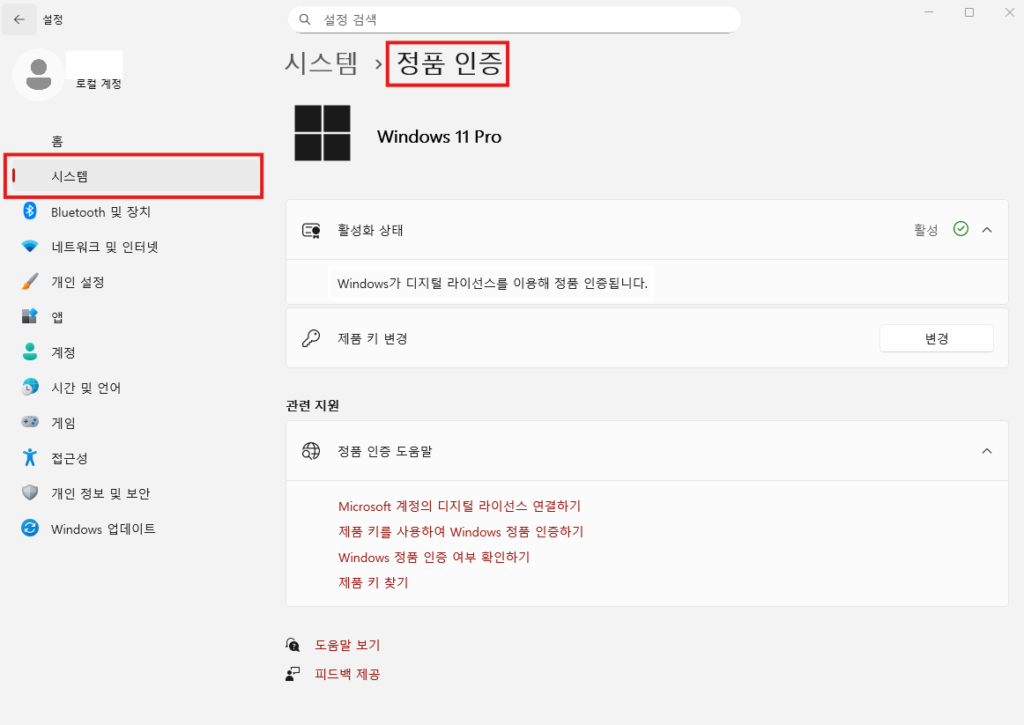
- 키보드에서 [윈도우 키 + I]를 동시에 눌러 ‘설정’ 창을 열어주세요.
- 왼쪽 메뉴에서 [시스템] 탭을 클릭해요.
- 오른쪽 목록을 아래로 조금 내려보면 [정품 인증]이라는 항목이 보여요. 여기를 눌러보세요.
- 상단에 ‘활성화 상태‘를 클릭하면 현재 내 컴퓨터의 상태가 나와요.
- “Windows가 디지털 라이선스를 사용하여 활성화되었습니다“라고 나온다면 안심하셔도 돼요! 정품 인증이 아주 잘 되어 있는 상태랍니다.
4. 전문가처럼 확인하기: 명령 프롬프트(CMD) 활용법
설정 메뉴보다 더 자세한 정보를 알고 싶을 때 쓰는 방법이에요. 라이선스가 언제 만료되는지, 어떤 종류인지까지 확실히 알 수 있어요.
- 하단 검색창에 ‘cmd’ 혹은 ‘명령 프롬프트‘라고 입력해요.
- 반드시 [관리자 권한으로 실행]을 눌러주세요.
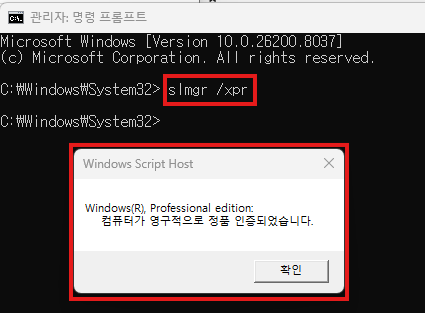
- 검은 창이 뜨면 다음 명령어를 입력하고 엔터를 치세요:
slmgr /xpr- 이 명령어는 정품 인증의 ‘만료 날짜’를 알려줘요. “컴퓨터가 영구적으로 활성화되었습니다”라고 뜨면 평생 걱정 없는 정품이에요!
- 만약 라이선스 종류(FPP, OEM 등)까지 알고 싶다면 이 명령어를 입력해 보세요:
slmgr /dlv- 작은 창이 하나 더 뜨면서 제품 키 채널(Retail, OEM, Volume 등) 정보를 상세히 보여줄 거예요.
5. 실무 트러블슈팅 및 주의사항 (성능 최적화 팁)
정품 인증 확인 과정에서 문제가 생겼을 때의 꿀팁들을 정리해 드릴게요.
- “정품 인증을 받을 수 없습니다”라는 오류가 뜰 때: 인터넷 연결을 먼저 확인하세요. 간혹 회사나 학교의 방화벽 때문에 인증 서버에 접속하지 못하는 경우가 있답니다. 스마트폰 핫스팟으로 연결해서 다시 시도해 보는 것도 좋은 방법이에요.
- 부품 교체 후 인증 풀림: 만약 SSD나 RAM을 바꿨는데 인증이 풀렸다면, 마이크로소프트 계정으로 로그인해 보세요. 디지털 라이선스는 계정에 귀속되는 경우가 많아 로그인만으로도 해결될 때가 많아요.
- 비정상적인 정품 인증 툴 사용 금지: 인터넷에서 무료로 인증해 준다는 프로그램(KMS 피코 등)은 절대 사용하면 안 돼요! 이런 프로그램 안에는 내 정보를 빼가는 악성코드가 숨어 있는 경우가 대단히 많답니다.
- 업데이트 오류 해결: 정품 인증에 문제가 있으면 윈도우 업데이트가 멈출 수 있어요. 이럴 땐 [문제 해결] 버튼을 눌러 윈도우가 스스로 시스템을 점검하게 하면 의외로 쉽게 해결되기도 해요.
6. 결론 및 요약
오늘 저와 함께 윈도우 11 정품 인증을 확인하는 두 가지 확실한 방법을 배워봤어요. 다시 한번 핵심을 정리해 볼까요?
- 가장 편한 방법은 [설정 – 시스템 – 정품 인증] 메뉴를 확인하는 것이에요.
- 더 자세한 라이선스 만료일과 종류를 알려면 명령 프롬프트(CMD)에서 명령어를 입력하면 돼요.
- 내 컴퓨터의 보안과 모든 기능을 온전히 쓰기 위해선 반드시 영구 활성화된 정품을 써야 한다는 사실, 잊지 마세요!
“나도 몰랐던 그 답답함, 제가 직접 풀어드립니다”라는 제 약속처럼, 여러분의 궁금증이 시원하게 해결되었기를 바라요. 정품 인증 확인은 내 소중한 PC를 지키는 첫걸음이랍니다.
오늘 내용이 도움 되셨다면 제 블로그의 다른 IT 꿀팁들도 구경해 보세요! 궁금한 점은 언제든 댓글 남겨주시면 선생님처럼 친절하게 답변해 드릴게요. 오늘도 Lumen과 함께 스마트하고 안전한 IT 생활 되시길 바라요!
윈도우 11 설치 방법 확인하러 가기 > https://appandtip.com/category/it_tip/
윈도우 11 다운로드 > https://www.microsoft.com/ko-kr/software-download/windows11